Introductie
Om toegang te krijgen tot de data uit de database, is een Application Programming Interface (API) ontwikkeld. Deze API fungeert als een centrale schakel waarmee organisaties eenvoudig gegevens kunnen opvragen, zoals metingen van sensoren en andere project-specifieke informatie.
De API is ontworpen met flexibiliteit en gebruiksgemak in gedachten, zodat verschillende organisaties deze kunnen integreren in hun eigen systemen of workflows. Door middel van gestandaardiseerde verzoeken kunnen gebruikers real time data ophalen en verwerken.
Authenticatie API
Een API (Application Programming Interface) is eigenlijk een manier waarop verschillende softwareprogramma's met elkaar kunnen communiceren. Het is een soort "brug" die ervoor zorgt dat de ene applicatie de andere kan vragen om bepaalde gegevens of acties uit te voeren, zonder dat ze precies hoeven te weten hoe de ander werkt. Om toegang te krijgen tot de API en deze effectief te gebruiken, kunt u de volgende stappen volgen.
Stap 1. Toegang API
Om toegang tot de API te krijgen dient u in te loggen bij het portal, hier kunt u bij organisaties een API-inlog aanvragen.
De Oauth code heeft u bij stap 2 nodig.
Integratie API
Stap 2. Integratie API
Om toegang tot de API te krijgen dient u de API key name en het API key secret value te gebruiken om een unieke code, die u als specifieke gebruiker identificeert te verkrijgen. Deze code kan op verschillende manieren verkregen worden, wij maken gebruik van het platform Swagger.
Stel je voor dat je een applicatie gebruikt die gegevens van een andere applicatie nodig heeft, bijvoorbeeld om het weer te bekijken of om informatie van een website op te halen. Swagger is een hulpmiddel die u wegwijs maakt in de API, zodat u als gebruiker weet hoe u de juiste informatie kunt opvragen van de andere applicatie.
Wat is Swagger?
Swagger maakt een online handleiding voor de API, waarin staat wat je kan opvragen (bijvoorbeeld "Wat is de temperatuur in Amsterdam?") en hoe je dat moet doen.
Met Swagger kan je direct testen of de API goed werkt. Je kan bijvoorbeeld in een formulier invullen welke gegevens je wilt opvragen en meteen zien wat je terugkrijgt. Dit helpt u om zeker te weten dat de API goed functioneert zonder zelf technische kennis te hebben.
Swagger toont alle beschikbare functies en gegevens die je kan opvragen, zoals bijvoorbeeld een lijst van steden waarvan je het weer kan zien. Het maakt het makkelijker om te begrijpen welke informatie beschikbaar is en hoe je die kan krijgen.
De code die via Swagger verkregen wordt is een Bearer token, een soort digitale sleutel die je "mee stuurt" wanneer je een aanvraag doet naar een server of een API, zodat de server weet dat je gemachtigd bent om de gevraagde informatie te krijgen. Voor het verkrijgen van de token gaat u naar app.sensorservice.nl/api/v1/docs#.
Swagger API platform
Stap 3. Inloggen
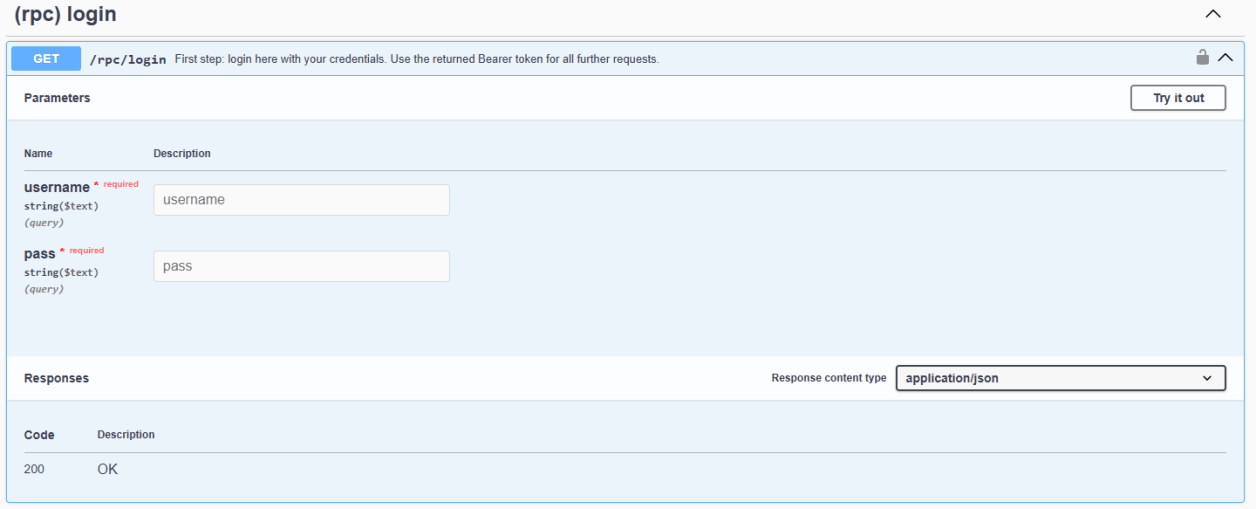
Op sensorservice gaat u naar Autentication. Hier klikt u in de bovenhoek op Try it out. Vervolgens kan u bij client_id de verkregen API key name uit stap 1 invullen en bij client_secret het API key secret value, klik op Execute. Als beide gegevens correct zijn ingevuld ziet u Code 200 dit betekend dat de aanvraag goed is gegaan. Onder Response body ziet u de Bearer token kopieer hierbij alles tussen de aanhalingstekens ("").
Stap 4. Bearer token toepassen
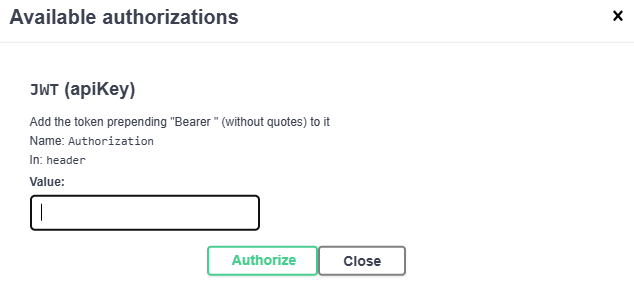
Nu heeft u de Bearer token die benodigd is voor het opvragen van de API. Om in te zien welke gegevens op te vragen zijn gaat u in sensorservice.nl naar Authorize rechts boven in het beeld, hier vult u het volgende in Bearer bearer token.
Voorbeeld:
Authorization: Bearer eyJhbGciOiJIUzI1NiIsInR5cCI6IkpXVCJ9.eyJzdWIiO UzI1NiIs
Het is belangrijk dat het woord Bearer met hoofdletter word ingevuld en dat er een spatie tussen Bearer en uw bearer token zit. Zorg er voor dat er geen aanhalingstekens om u verkregen bearer token staan. Deze stap gebruikt u ook voor het toepassen van de API in andere applicaties.
Stap 5. Parameters inzien
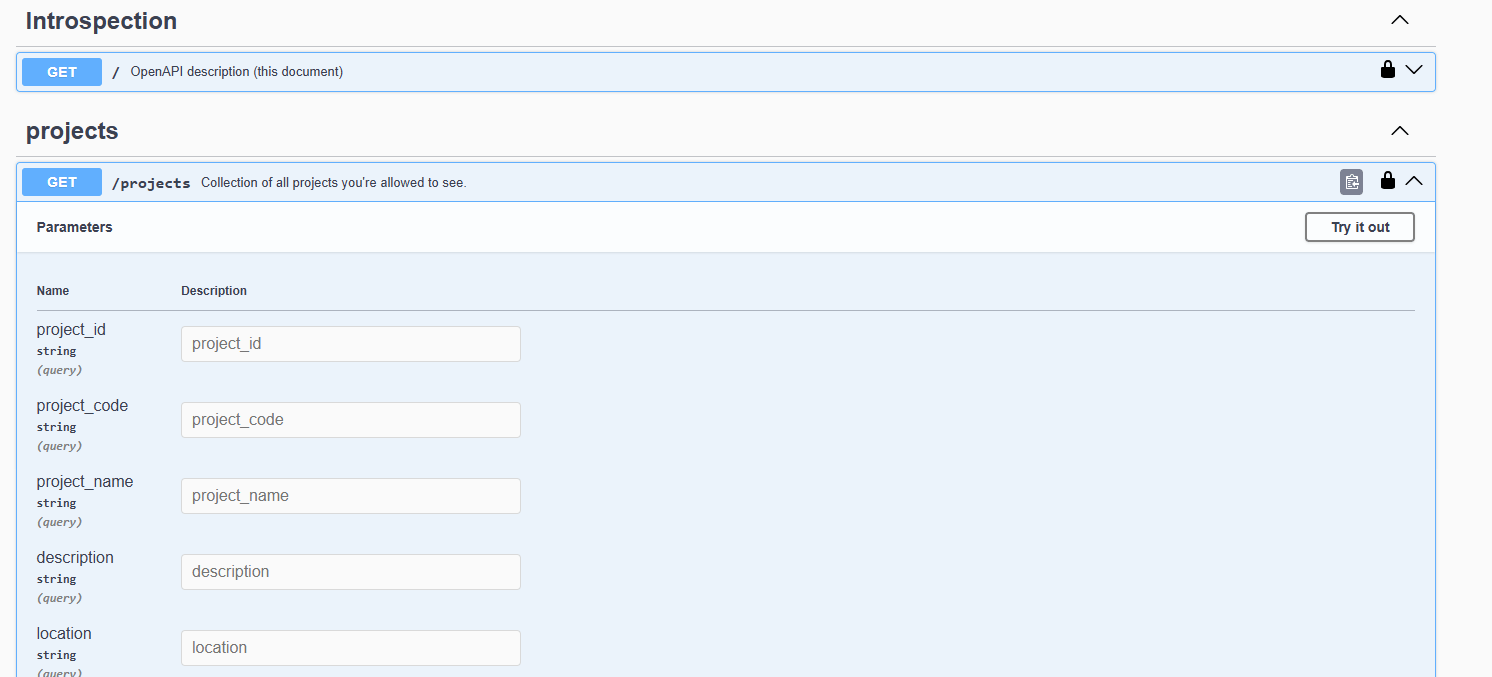
Vervolgens ziet u de verschillende tabellen uit de database. Als u bij een van de tabellen, bijvoorbeeld projects het GET menu openklapt zijn alle kolommen van de betreffende tabel in te zien.
Stap 6. Parameters opvragen
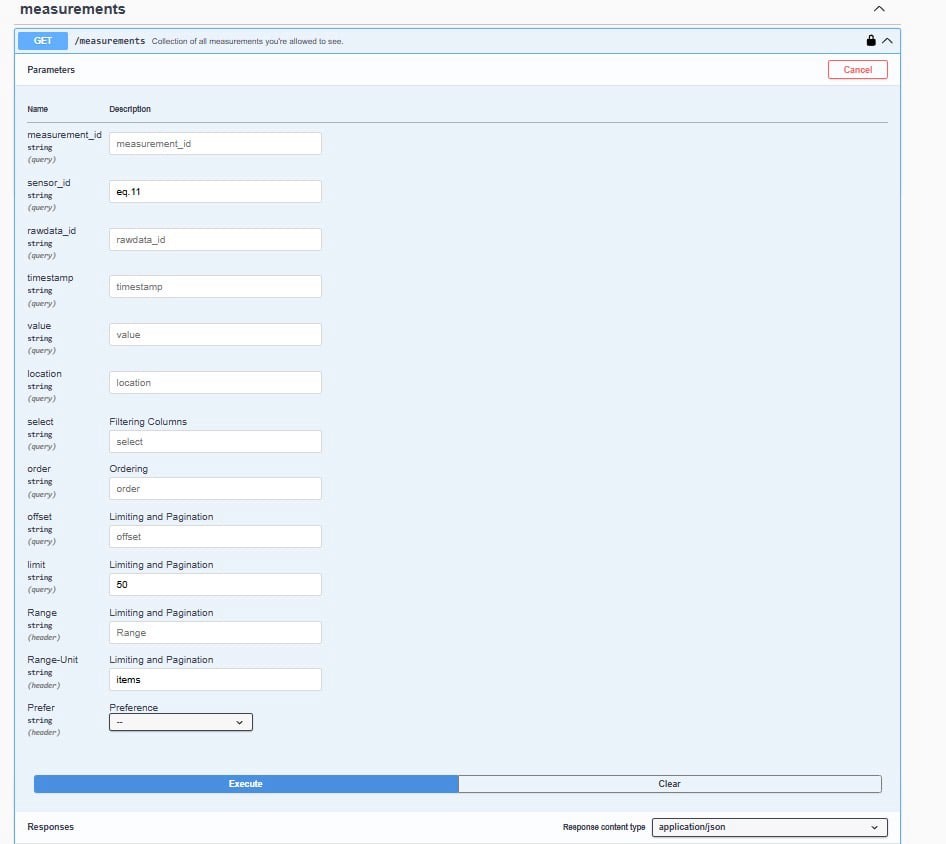
In de Description kan u vervolgens gegevens opvragen van u project. Voorbeeld: u wilt de meetwaardes van sensor 11 weten, dan vult u bij sensor_id eq.11 in. Voor het id dient eq. ingevuld te worden dit is een afkorting van equal to. Bij From en To vult u de periode in waar u de waardes van wild weten anders geeft de API alle waardes van sensor 11 ophalen. Vervolgens kan u in het veld Responses de gegevens inzien.
Wat is een GET request?
Een GET-verzoek wordt gebruikt om informatie op te halen van een server. Dit is als het ware een "vraag" die je aan de server stelt om bepaalde gegevens terug te krijgen. Een GET-verzoek verandert niets op de server; het is alleen bedoeld om data op te halen. zie voorbeelden.
Voorbeeld 1: ik wil de inhoud van tabel Projects zien.
GET: /api/v1/projects
HOST: https://app.sensorservice.nl
Headers: Authorization: Bearer {your-token}
Voorbeeld 2: ik wil de data zien van project Proefopstelling met ID 12.
GET: /api/v1/projects/12
HOST: https://app.sensorservice.nl
Headers: Authorization: Bearer {your-token}
Database
Stap 7. Database structuur
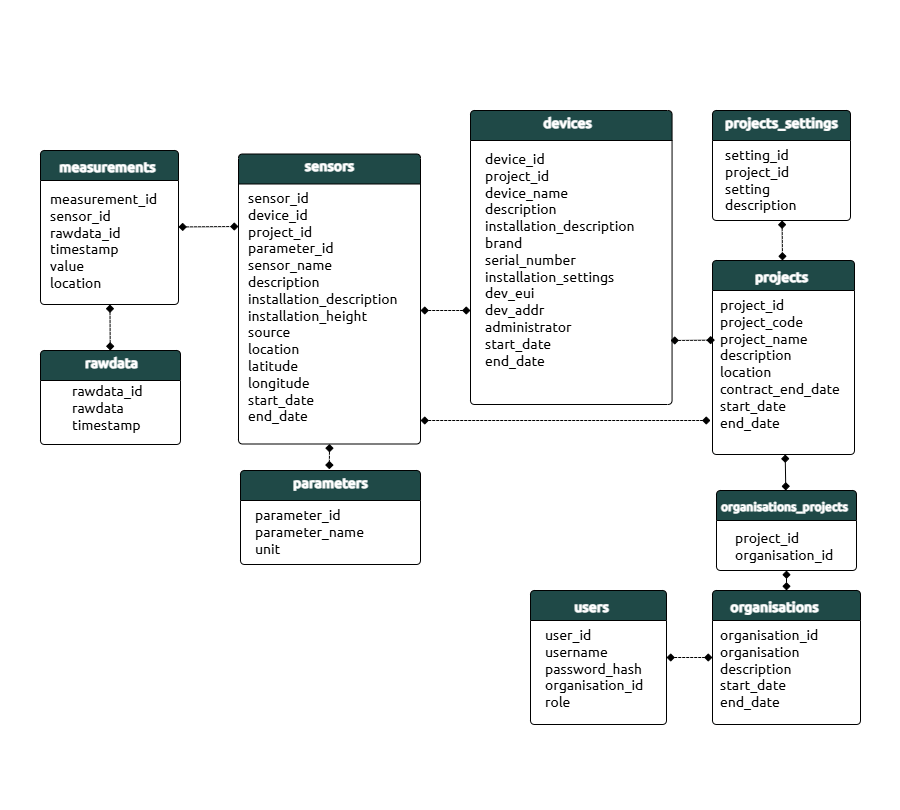
De onderstaande structuur kan gebruik worden voor makkelijke navigatie van de database. Nu ben je klaar om de API te gebruiken. Bij vragen verzoeken wij contact op te nemen.